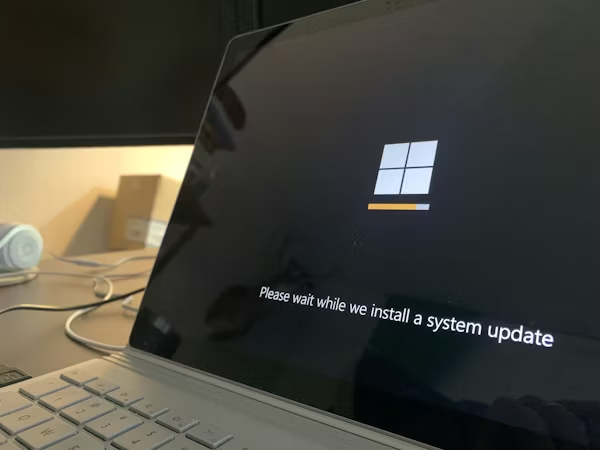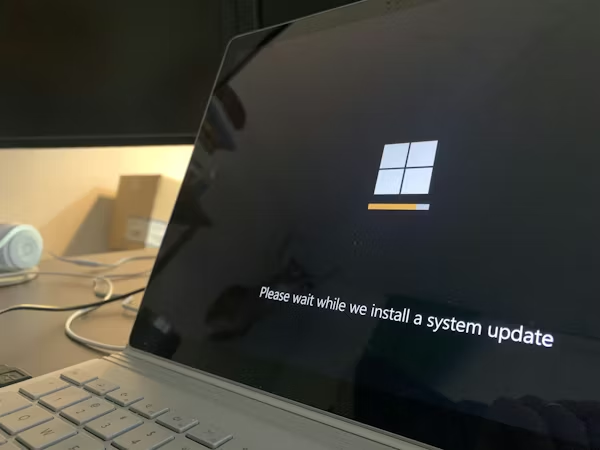
كلنا مررنا بهذا الموقف المحبط، تترك الكمبيوتر يحدّث نفسه وتعود بعد ساعة لتجده واقفاً على نفس النسبة لم تتغير. أو تستيقظ في الصباح وتجد شاشة التحديث لا تزال تعمل منذ الليلة الماضية. تحديث ويندوز العالق من أكثر المشاكل التي تزعج مستخدمي الكمبيوتر، والأمر المحبط أنك لا تعرف هل تنتظر أكثر أم تتدخل وتحل المشكلة. في هذا المقال سنشرح لك بالتفصيل لماذا يحدث هذا وكيف تحله بأمان دون أن تتلف جهازك.
أولاً: أسباب توقف تحديث ويندوز
السبب الأول: مشكلة في خدمة Windows Update
خدمة Windows Update هي المسؤولة عن تنزيل التحديثات وتثبيتها، وأحياناً تتعطل هذه الخدمة بسبب خطأ برمجي أو بسبب تعارض مع برنامج آخر مما يجعل التحديث يتوقف في منتصف الطريق.
السبب الثاني: مشكلة في ملفات التحديث التالفة
أحياناً يبدأ ويندوز في تنزيل التحديث لكن الملفات تتلف أثناء التنزيل بسبب انقطاع مفاجئ في الإنترنت أو انقطاع في الكهرباء. هذه الملفات التالفة تجعل التحديث عاجزاً عن الاكتمال مهما انتظرت.
السبب الثالث: عدم كفاية مساحة القرص الصلب
التحديثات الكبيرة مثل تحديثات الميزات الرئيسية في ويندوز تحتاج إلى مساحة حرة كبيرة على القرص الصلب تصل أحياناً إلى 20 جيجابايت أو أكثر. إذا كان قرصك ممتلئاً فإن التحديث سيتوقف في منتصف الطريق دون أن يخبرك بالسبب الحقيقي.
السبب الرابع: تعارض مع برنامج مكافحة الفيروسات
بعض برامج مكافحة الفيروسات تتعارض مع عملية تثبيت التحديثات وتمنع بعض ملفات التحديث من الكتابة على القرص ظناً منها أنها تشكل خطراً على الجهاز.
السبب الخامسة: مشكلة في اتصال الإنترنت أثناء التحديث
التحديثات الكبيرة تحتاج إلى اتصال إنترنت مستقر لفترة طويلة، وأي انقطاع مؤقت في الإنترنت أثناء التنزيل قد يتسبب في توقف التحديث وعدم قدرته على الاستكمال.
ثانياً: الحل خطوة بخطوة
الخطوة الأولى: انتظر أولاً
قبل أن تتدخل انتظر على الأقل ساعتين إلى ثلاث ساعات لأن بعض التحديثات الكبيرة تأخذ وقتاً طويلاً جداً خاصة على الأجهزة القديمة أو الاتصالات البطيئة. إذا لم تتغير النسبة على الإطلاق خلال ساعتين كاملتين فعندها تدخّل.
الخطوة الثانية: أعد تشغيل الكمبيوتر
الخطوة الأولى عند تعطل التحديث هي إعادة تشغيل الكمبيوتر بشكل طبيعي. في كثير من الأحيان ويندوز يكمل التحديث بشكل صحيح بعد إعادة التشغيل. إذا رأيت شاشة تقول لا تغلق الجهاز أثناء التحديث انتظر حتى تنتهي.
الخطوة الثالثة: شغّل مستكشف أخطاء Windows Update
اذهب إلى إعدادات الويندوز ثم النظام ثم استكشاف الأخطاء وإصلاحها ثم مستكشفات الأخطاء الأخرى ثم Windows Update واضغط تشغيل. سيقوم الويندوز بفحص مشاكل التحديث وإصلاحها تلقائياً. هذه الأداة تحل كثيراً من مشاكل التحديث بدون أي تدخل منك.
الخطوة الرابعة: إعادة تشغيل خدمة Windows Update
اضغط على مفتاح Windows وR في نفس الوقت واكتب services.msc واضغط Enter. ابحث عن خدمة Windows Update في القائمة وانقر عليها بالزر الأيمن واختر إيقاف. انتظر 30 ثانية ثم انقر عليها بالزر الأيمن مرة أخرى واختر تشغيل. هذه الخطوة تعيد تشغيل الخدمة من جديد وتحل كثيراً من المشاكل.
الخطوة الخامسة: مسح ملفات التحديث التالفة
افتح موجه الأوامر كمسؤول وأوقف خدمة Windows Update بكتابة الأمر net stop wuauserv واضغط Enter. ثم اذهب إلى المجلد C:\Windows\SoftwareDistribution\Download واحذف جميع الملفات الموجودة فيه. بعد ذلك عد إلى موجه الأوامر واكتب net start wuauserv لإعادة تشغيل الخدمة. هذه الخطوة تجبر ويندوز على تنزيل ملفات التحديث من جديد بدون الملفات التالفة.
الخطوة السادسة: تحرير مساحة على القرص الصلب
اذهب إلى إعدادات الويندوز ثم النظام ثم التخزين وانظر كم المساحة الحرة المتبقية. إذا كانت أقل من 20 جيجابايت قم بحذف الملفات غير الضرورية أو نقلها إلى هارد خارجي. يمكنك أيضاً استخدام أداة تنظيف القرص بالبحث عنها في قائمة ابدأ وتشغيلها لحذف ملفات النظام غير الضرورية.
ثالثاً: إذا استمرت المشكلة بعد كل الحلول
استخدم أداة Windows Update Assistant
اذهب إلى الموقع الرسمي لمايكروسوفت ونزّل أداة Windows Update Assistant. هذه الأداة تتولى عملية التحديث بالكامل بطريقة مختلفة عن الطريقة الاعتيادية وتتجاوز كثيراً من المشاكل التي تسبب توقف التحديث.
أوقف برنامج مكافحة الفيروسات مؤقتاً
أوقف برنامج مكافحة الفيروسات مؤقتاً أثناء تثبيت التحديث ثم أعد تشغيله بعد اكتمال التحديث. تأكد من أنك متصل بإنترنت موثوق أثناء هذه العملية.
رابعاً: نصائح لتجنب مشاكل التحديث مستقبلاً
لا توقف الكمبيوتر أبداً أثناء تثبيت التحديث حتى لو أخذ وقتاً طويلاً لأن الإيقاف المفاجئ قد يتلف ملفات النظام. احرص على إبقاء مساحة حرة لا تقل عن 20 جيجابايت على قرص C دائماً. اترك ويندوز يحدّث نفسه تلقائياً ولا توقف التحديثات التلقائية لأن التحديثات المنتظمة تمنع تراكم المشاكل. إذا كان اتصالك بالإنترنت بطيئاً اترك الكمبيوتر يحدّث نفسه في الليل عندما لا تستخدمه.
تحديث ويندوز العالق مشكلة مزعجة لكن حلها في الغالب لا يحتاج إلى متخصص. ابدأ دائماً بالانتظار ثم إعادة التشغيل ثم تشغيل مستكشف الأخطاء، وهذه الخطوات الثلاث تحل المشكلة في أغلب الحالات. أما مسح ملفات التحديث التالفة فهو الحل الأكثر نجاحاً في الحالات الصعبة التي لا تستجيب للحلول الأبسط.