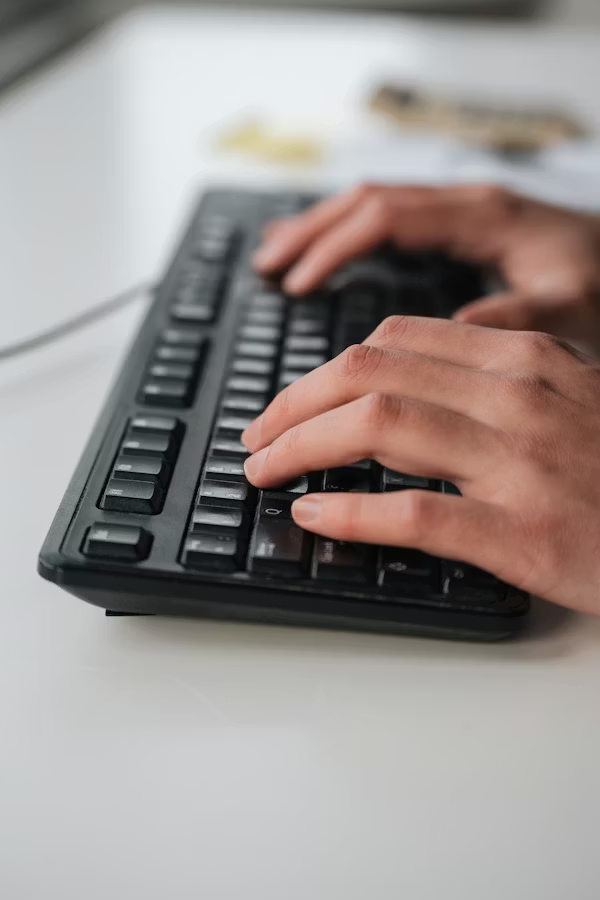
جلست أمام الكمبيوتر وبدأت الكتابة فوجدت أن بعض الأزرار لا تستجيب أو أن لوحة المفاتيح توقفت عن العمل بالكامل. هذه المشكلة تحدث فجأة بدون أي تحذير مسبق وتجعل استخدام الكمبيوتر مستحيلاً تقريباً. في هذا المقال سنشرح لك بالتفصيل لماذا يحدث هذا وكيف تحله بنفسك في دقائق.
أولاً: أسباب توقف لوحة المفاتيح عن العمل
السبب الأول: مشكلة في الاتصال
إذا كانت لوحة المفاتيح متصلة بكابل USB فمن المحتمل أن الكابل غير متصل بشكل محكم أو أن منفذ USB به مشكلة. وإذا كانت لوحة المفاتيح لاسلكية فمن المحتمل أن البطارية نفدت أو أن جهاز الاستقبال USB غير متصل بشكل صحيح.
السبب الثاني: تراكم الأوساخ تحت الأزرار
مع مرور الوقت تتراكم الأوساخ والفتات والغبار تحت أزرار لوحة المفاتيح مما يمنع بعض الأزرار من الضغط بشكل صحيح والاستجابة عند اللمس.
السبب الثالث: مشكلة في برنامج تشغيل لوحة المفاتيح
برنامج تشغيل لوحة المفاتيح هو المسؤول عن التواصل بين لوحة المفاتيح والكمبيوتر، وإذا كان قديماً أو تالفاً فإن بعض الأزرار أو لوحة المفاتيح بأكملها قد تتوقف عن العمل.
السبب الرابع: تفعيل مفتاح Filter Keys أو Sticky Keys
أحياناً يتم تفعيل خاصية Filter Keys أو Sticky Keys في ويندوز بالضغط على مفتاح Shift لفترة طويلة بدون قصد. هذه الخاصية تجعل لوحة المفاتيح تتصرف بشكل غريب وتتجاهل بعض الضغطات.
السبب الخامس: دخول سائل إلى لوحة المفاتيح
إذا انسكب عليها ماء أو قهوة أو أي سائل آخر فإن ذلك يسبب تعطل بعض الأزرار أو لوحة المفاتيح بأكملها.
ثانياً: الحل خطوة بخطوة
الخطوة الأولى: تحقق من الاتصال أولاً
إذا كانت لوحة المفاتيح سلكية افصل الكابل وأعد توصيله بشكل محكم، وجرب منفذ USB مختلف. إذا كانت لاسلكية استبدل البطاريات بأخرى جديدة وتأكد من أن جهاز الاستقبال الصغير متصل بشكل صحيح بمنفذ USB.
الخطوة الثانية: أعد تشغيل الكمبيوتر
أعد تشغيل الكمبيوتر بالكامل لأن كثيراً من مشاكل لوحة المفاتيح تحل بمجرد إعادة التشغيل حيث يعيد الكمبيوتر تحميل برامج التشغيل من جديد.
الخطوة الثالثة: تعطيل Filter Keys و Sticky Keys
اذهب إلى إعدادات الويندوز ثم سهولة الوصول ثم لوحة المفاتيح وتأكد من إيقاف خاصيتي Filter Keys و Sticky Keys. هذه الخطوة تحل مشكلة تجاهل لوحة المفاتيح لبعض الضغطات.
الخطوة الرابعة: نظّف لوحة المفاتيح
اقلب لوحة المفاتيح وانفضها بلطف لإخراج الغبار والفتات المتراكم تحت الأزرار. استخدم علبة هواء مضغوط لتنظيف المساحات بين الأزرار بشكل أكثر فعالية. إذا كان زر معين لا يستجيب حاول تنظيف المنطقة المحيطة به بشكل خاص.
الخطوة الخامسة: تحديث برنامج تشغيل لوحة المفاتيح
اضغط بالزر الأيمن على قائمة ابدأ واختر مدير الأجهزة ثم افتح قسم لوحات المفاتيح وانقر بالزر الأيمن على لوحة المفاتيح واختر تحديث برنامج التشغيل. إذا لم يجد الويندوز تحديثاً جرب إلغاء تثبيت برنامج التشغيل وأعد تشغيل الكمبيوتر وسيقوم الويندوز بتثبيته تلقائياً من جديد.
الخطوة السادسة: جرّب لوحة المفاتيح على كمبيوتر آخر
وصّل لوحة المفاتيح بكمبيوتر آخر لتتأكد من أنها تعمل بشكل صحيح. إذا عملت على الكمبيوتر الآخر فالمشكلة في الكمبيوتر وليس في لوحة المفاتيح. إذا لم تعمل أيضاً فلوحة المفاتيح نفسها تالفة وتحتاج إلى استبدال.
ثالثاً: ماذا تفعل إذا انسكب سائل على لوحة المفاتيح
إذا انسكب سائل على لوحة المفاتيح افصلها فوراً من الكمبيوتر واقلبها رأساً على عقب لتصريف السائل. امسح السائل بقطعة قماش جافة ثم اتركها تجف في مكان جيد التهوية لمدة 24 إلى 48 ساعة كاملة قبل استخدامها مرة أخرى. لا تحاول تشغيلها قبل أن تجف تماماً لأن ذلك قد يسبب تلفاً دائماً.
رابعاً: نصائح للحفاظ على لوحة المفاتيح
لا تأكل أو تشرب بجوار لوحة المفاتيح لأن الفتات والسوائل هي أكثر أسباب تلفها. نظّف لوحة المفاتيح بانتظام مرة كل شهر باستخدام علبة هواء مضغوط. إذا كنت تستخدم لوحة مفاتيح لاسلكية احتفظ دائماً ببطاريات احتياطية بجوارك.
مشكلة لوحة المفاتيح في الغالب لها حل بسيط لا يحتاج إلى متخصص. التحقق من الاتصال وإعادة تشغيل الكمبيوتر وتعطيل Filter Keys هي الخطوات التي تحل المشكلة في أغلب الحالات. أما إذا كانت لوحة المفاتيح لا تعمل على أي كمبيوتر فهي تحتاج إلى استبدال وهذا أرخص بكثير من الذهاب إلى متخصص.