اشتريت طابعة جديدة أو حاولت طباعة مستند مهم فوجدت أن الكمبيوتر لا يرى الطابعة على الإطلاق أو يظهر لك خطأ الطابعة غير متصلة رغم أنها شغّالة أمامك. هذا الموقف يحدث لكثير من الناس ويكون محبطاً جداً خاصة عند الحاجة إلى طباعة ورقة عمل مهمة أو مستند رسمي بشكل عاجل. في هذا المقال سنشرح لك بالتفصيل كل أسباب هذه المشكلة وكيف تحلها بنفسك في دقائق.
أولاً: أسباب عدم تعرف الكمبيوتر على الطابعة
السبب الأول: مشكلة في برنامج تشغيل الطابعة
برنامج تشغيل الطابعة هو الجسر الذي يربط الكمبيوتر بالطابعة ويتيح لهما التواصل. إذا كان هذا البرنامج قديماً أو تالفاً أو غير مثبت بشكل صحيح فإن الكمبيوتر لن يتعرف على الطابعة حتى لو كانت متصلة وتعمل بشكل طبيعي.
السبب الثاني: مشكلة في كابل USB أو اتصال الواي فاي
إذا كانت الطابعة متصلة بالكمبيوتر عن طريق كابل USB فمن المحتمل أن الكابل تالف أو غير متصل بشكل محكم. وإذا كانت الطابعة لاسلكية فمن المحتمل أن هناك مشكلة في اتصالها بشبكة الواي فاي.
السبب الثالث: خدمة الطباعة متوقفة
ويندوز يعتمد على خدمة تُسمى Print Spooler لإدارة عمليات الطباعة، وإذا توقفت هذه الخدمة فإن الكمبيوتر لن يتعرف على أي طابعة متصلة به.
السبب الرابع: الطابعة معينة كغير متصلة في الويندوز
أحياناً يقوم الويندوز بوضع الطابعة في وضع غير متصلة تلقائياً بسبب خطأ سابق في الطباعة، وهذا يمنع إرسال أي أوامر طباعة إليها.
السبب الخامس: مشكلة في قائمة انتظار الطباعة
أحياناً تتراكم أوامر طباعة قديمة في قائمة الانتظار وتسبب تعطل خدمة الطباعة بالكامل مما يمنع الكمبيوتر من التواصل مع الطابعة.
ثانياً: الحل خطوة بخطوة
الخطوة الأولى: تحقق من الاتصال المادي أولاً
إذا كانت الطابعة متصلة بكابل USB تأكد من أن الكابل متصل بشكل محكم في كلا الطرفين، وجرّب منفذ USB مختلفاً على الكمبيوتر. إذا كانت الطابعة لاسلكية تأكد من أنها متصلة بنفس شبكة الواي فاي التي يستخدمها الكمبيوتر.
الخطوة الثانية: أعد تشغيل الطابعة والكمبيوتر
أوقف الطابعة من مفتاح التشغيل وانتظر 30 ثانية ثم أعد تشغيلها. أعد تشغيل الكمبيوتر أيضاً. هذه الخطوة البسيطة تحل كثيراً من مشاكل الاتصال بين الكمبيوتر والطابعة.
الخطوة الثالثة: تعيين الطابعة كطابعة افتراضية ومتصلة
اذهب إلى لوحة التحكم ثم الأجهزة والطابعات وابحث عن طابعتك. انقر عليها بالزر الأيمن وتأكد من إلغاء تحديد خيار استخدام الطابعة دون اتصال إذا كان محدداً. ثم انقر عليها مرة أخرى بالزر الأيمن واختر تعيين كطابعة افتراضية.
الخطوة الرابعة: مسح قائمة انتظار الطباعة
اذهب إلى لوحة التحكم ثم الأجهزة والطابعات وانقر نقراً مزدوجاً على طابعتك. ستجد قائمة بجميع أوامر الطباعة المعلقة. احذفها جميعاً بالضغط على Ctrl + A ثم Delete. بعد ذلك أعد تشغيل الكمبيوتر وجرب الطباعة مرة أخرى.
الخطوة الخامسة: إعادة تشغيل خدمة Print Spooler
اضغط على مفتاح Windows وR في نفس الوقت واكتب services.msc واضغط Enter. ابحث عن خدمة Print Spooler في القائمة وانقر عليها بالزر الأيمن واختر إعادة التشغيل. إذا كانت الخدمة متوقفة اختر تشغيل. بعد ذلك جرب الطباعة مرة أخرى.
الخطوة السادسة: إعادة تثبيت برنامج تشغيل الطابعة
اذهب إلى إعدادات الويندوز ثم التطبيقات وابحث عن برنامج الطابعة واحذفه. بعد ذلك اذهب إلى الموقع الرسمي للشركة المصنعة للطابعة مثل HP أو Canon أو Epson ونزّل آخر إصدار من برنامج التشغيل المناسب لطرازك وثبّته. إعادة التثبيت تحل معظم مشاكل التعرف على الطابعة.
ثالثاً: مشاكل محددة في الطابعة وحلولها
الطابعة متصلة لكن الطباعة لا تخرج
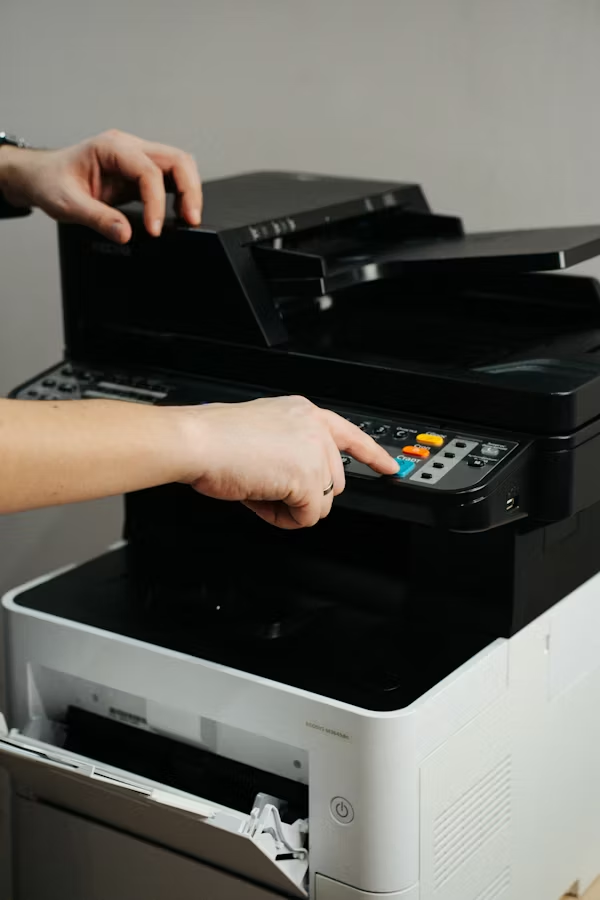
تحقق من مستوى الحبر أو مسحوق الحبر لأنه قد يكون نفد. تحقق أيضاً من أن الورق موضوع بشكل صحيح في درج الورق وأنه لا يوجد انحشار للورق داخل الطابعة.
الطابعة اللاسلكية لا تتصل بالشبكة
أعد تشغيل الراوتر والطابعة معاً. على لوحة تحكم الطابعة اذهب إلى إعدادات الشبكة واختر إعادة الاتصال بالواي فاي وأدخل كلمة المرور مرة أخرى.
رابعاً: نصائح للحفاظ على الطابعة تعمل بشكل سليم
شغّل الطابعة مرة واحدة على الأقل في الأسبوع حتى لو لم تحتج إلى طباعة لأن عدم الاستخدام لفترة طويلة يسبب جفاف الحبر. حدّث برنامج تشغيل الطابعة بانتظام من الموقع الرسمي للشركة المصنعة. لا تغلق الكمبيوتر أثناء الطباعة لأن ذلك قد يتسبب في تلف ملفات قائمة الانتظار.
مشكلة عدم تعرف الكمبيوتر على الطابعة في الغالب لها حل بسيط لا يحتاج إلى متخصص. إعادة تشغيل خدمة Print Spooler ومسح قائمة انتظار الطباعة وإعادة تثبيت برنامج التشغيل هي الحلول الثلاثة التي تنجح في معظم الحالات. وإذا استمرت المشكلة بعد كل ذلك فمن المحتمل أن هناك عطلاً مادياً في الطابعة نفسها يحتاج إلى صيانة متخصصة.