كنت تعمل على مشروع مهم أو تشاهد فيديو وفجأة يعيد الكمبيوتر تشغيل نفسه بدون أي تحذير مسبق وتفقد كل عملك غير المحفوظ. هذا الموقف مزعج جداً ومقلق في نفس الوقت لأن إعادة التشغيل المفاجئة قد تكون علامة على مشكلة خطيرة في الجهاز. في هذا المقال سنشرح لك بالتفصيل لماذا يحدث هذا وكيف تحله بنفسك.
أولاً: أسباب إعادة تشغيل الكمبيوتر من تلقاء نفسه
السبب الأول: ارتفاع درجة حرارة المعالج
ارتفاع الحرارة هو السبب الأكثر شيوعاً لإعادة تشغيل الكمبيوتر بشكل مفاجئ. عندما ترتفع درجة حرارة المعالج فوق الحد الآمن يقوم الكمبيوتر بإعادة التشغيل تلقائياً لحماية المكونات الداخلية من التلف الدائم. هذا يحدث عادةً بسبب تراكم الغبار على المراوح ومشتتات الحرارة داخل الجهاز.
السبب الثاني: مشكلة في مزود الطاقة
مزود الطاقة هو الجهاز المسؤول عن توزيع الكهرباء على جميع مكونات الكمبيوتر. إذا كان مزود الطاقة ضعيفاً أو تالفاً فإنه لن يستطيع توفير الطاقة الكافية لجميع المكونات مما يسبب إعادة التشغيل المفاجئة خاصة عند تشغيل برامج ثقيلة.
السبب الثالث: مشكلة في برامج التشغيل
برامج التشغيل القديمة أو التالفة خاصة برنامج تشغيل كارت الشاشة تسبب أحياناً إعادة تشغيل مفاجئة للكمبيوتر، وهذا يحدث في الغالب أثناء تشغيل الألعاب أو البرامج التي تعتمد على كارت الشاشة بشكل كبير.
السبب الرابع: مشكلة في الذاكرة العشوائية
إذا كانت الذاكرة العشوائية تعاني من خلل في أحد قطاعاتها فإن ذلك يسبب أخطاء في معالجة البيانات تؤدي إلى إعادة تشغيل مفاجئة للكمبيوتر.
السبب الخامس: فيروسات أو برامج ضارة
بعض الفيروسات مصممة لإعادة تشغيل الكمبيوتر بشكل متكرر كجزء من عملها الضار أو لأنها تستهلك موارد الجهاز بشكل كامل.
ثانياً: الحل خطوة بخطوة
الخطوة الأولى: تحقق من درجة حرارة الجهاز
نزّل برنامج HWMonitor أو Core Temp مجاناً من الإنترنت وراقب درجة حرارة المعالج وكارت الشاشة أثناء الاستخدام. إذا تجاوزت درجة الحرارة 90 درجة مئوية فهذا يعني أن الجهاز يعاني من مشكلة في التبريد وتحتاج إلى تنظيفه من الغبار.
الخطوة الثانية: نظّف الجهاز من الغبار
إذا كان جهازك مكتبياً افتح الغطاء الجانبي بعد فصل الكهرباء واستخدم علبة هواء مضغوط لتنظيف المراوح ومشتتات الحرارة من الغبار المتراكم. إذا كان جهازك لابتوب استخدم علبة هواء مضغوط لتنظيف فتحات التهوية من الخارج. ستلاحظ انخفاضاً واضحاً في درجة الحرارة بعد التنظيف.
الخطوة الثالثة: تعطيل خاصية إعادة التشغيل التلقائي عند الأخطاء
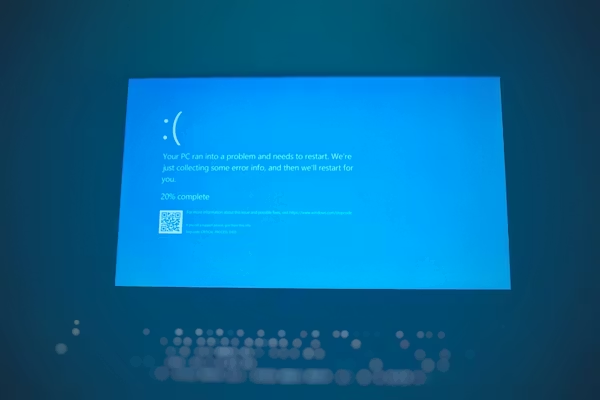
اضغط بالزر الأيمن على جهاز الكمبيوتر واختر خصائص ثم إعدادات النظام المتقدمة ثم إعدادات بدء التشغيل والاسترداد. ألغِ تحديد خيار إعادة التشغيل التلقائي. بهذه الطريقة عند حدوث خطأ سيظهر لك كود الخطأ بدلاً من إعادة التشغيل مباشرة وهذا يساعدك على تشخيص المشكلة.
الخطوة الرابعة: تحديث برامج التشغيل
اذهب إلى مدير الأجهزة وحدّث برامج تشغيل كارت الشاشة والشبكة والصوت. الأهم من ذلك هو تحديث برنامج تشغيل كارت الشاشة من الموقع الرسمي لـ NVIDIA أو AMD أو Intel حسب كارت الشاشة الموجود في جهازك.
الخطوة الخامسة: فحص الذاكرة العشوائية
ابحث في قائمة ابدأ عن تشخيص ذاكرة ويندوز وافتحه واختر إعادة التشغيل الآن والتحقق من وجود مشاكل. سيعيد الكمبيوتر تشغيل نفسه ويفحص الذاكرة العشوائية بالكامل. إذا وجد مشاكل فهذا يعني أن الذاكرة العشوائية تحتاج إلى استبدال.
الخطوة السادسة: فحص الجهاز من الفيروسات
قم بعمل فحص شامل للجهاز باستخدام Windows Defender أو أي برنامج موثوق لمكافحة الفيروسات للتأكد من أن الفيروسات ليست هي سبب إعادة التشغيل المتكررة.
ثالثاً: متى تذهب إلى متخصص
اذهب إلى متخصص إذا استمرت إعادة التشغيل المفاجئة بعد تجربة جميع الحلول السابقة لأن المشكلة في هذه الحالة قد تكون في مزود الطاقة أو في اللوحة الأم وهذه تحتاج إلى فحص متخصص. كذلك إذا كان الكمبيوتر يعيد التشغيل فوراً عند تشغيله فهذه علامة على مشكلة خطيرة في الأجهزة تستدعي الذهاب إلى متخصص فوراً.
رابعاً: نصائح لتجنب إعادة التشغيل المفاجئة مستقبلاً
نظّف الكمبيوتر من الغبار مرة كل ستة أشهر على الأقل. تأكد من أن فتحات التهوية غير مسدودة ولا تضع الكمبيوتر في خزانة مغلقة. حدّث برامج التشغيل بانتظام. استخدم جهاز حماية من انقطاع التيار الكهربائي UPS لحماية الكمبيوتر من تقلبات الكهرباء. احفظ عملك باستمرار ولا تنتظر حتى تنهيه لأن إعادة التشغيل المفاجئة قد تحدث في أي وقت.
إعادة تشغيل الكمبيوتر من تلقاء نفسه مشكلة مزعجة لكن في معظم الأحيان سببها واضح ويمكن حله بنفسك. ارتفاع الحرارة بسبب الغبار هو السبب الأكثر شيوعاً وتنظيف الجهاز هو أول شيء يجب تجربته. إذا استمرت المشكلة بعد التنظيف وتحديث برامج التشغيل وفحص الذاكرة العشوائية فلا تتأخر في الذهاب إلى متخصص لأن الاستمرار في تشغيل الجهاز مع هذه المشكلة قد يسبب تلفاً دائماً في مكوناته.