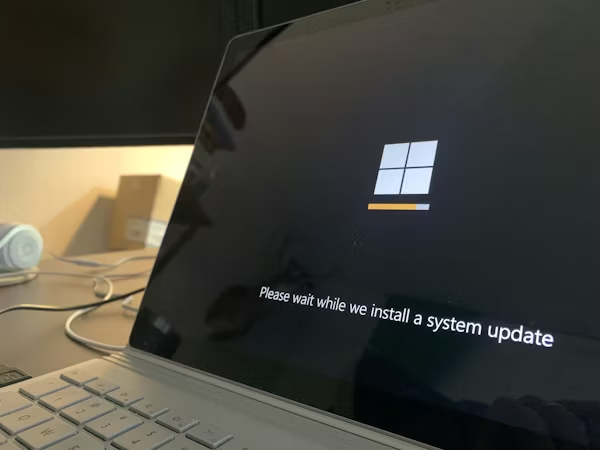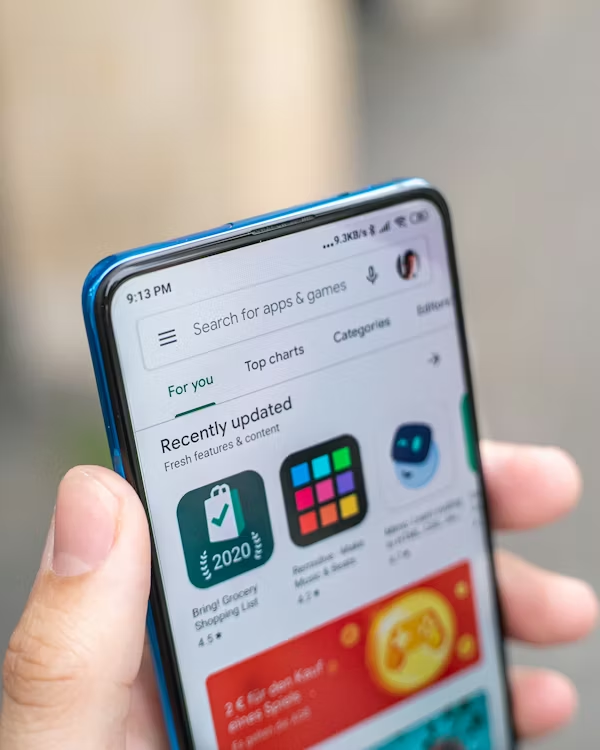
جاءك إشعار بتحديث جديد لهاتفك وقررت تثبيته، ضغطت على تحديث وانتظرت، وفجأة ظهرت رسالة فشل التحديث أو توقف التثبيت في منتصف الطريق. هذا الموقف محبط جداً خاصة لو كنت متحمساً للميزات الجديدة في التحديث. والأكثر إزعاجاً أن الهاتف أحياناً يبقى في حالة غريبة بعد فشل التحديث لا هو محدّث ولا هو على الإصدار القديم بشكل طبيعي. في هذا المقال سنشرح لك لماذا يحدث هذا وكيف تحله بنفسك بأمان.
أولاً: أسباب فشل تحديث الأندرويد
السبب الأول: عدم كفاية مساحة التخزين
تحديثات الأندرويد تحتاج إلى مساحة كافية على هاتفك لتنزيل ملفات التحديث وتثبيتها. إذا كانت مساحة التخزين أقل من المطلوب فإن التحديث سيفشل. بعض التحديثات الكبيرة تحتاج إلى 3 إلى 5 جيجابايت من المساحة الحرة وهذا يفاجئ كثيراً من المستخدمين.
السبب الثاني: ضعف البطارية أثناء التحديث
التحديث يستهلك طاقة كبيرة من البطارية، وإذا انخفض مستوى البطارية أثناء التثبيت يقوم الهاتف بإيقاف عملية التحديث تلقائياً لحماية نفسه. معظم هواتف الأندرويد ترفض بدء تثبيت التحديث إذا كانت البطارية أقل من 50%.
السبب الثالث: ضعف أو انقطاع الإنترنت أثناء التنزيل
ملفات تحديث الأندرويد كبيرة الحجم وتحتاج إلى اتصال إنترنت مستقر لتنزيلها بشكل كامل. إذا انقطع الإنترنت أثناء التنزيل حتى لثوانٍ قليلة فإن الملف قد يتلف ويفشل التثبيت.
السبب الرابع: مشكلة في ملفات التحديث المنزّلة
أحياناً تتلف ملفات التحديث أثناء التنزيل بسبب مشكلة في الاتصال أو بسبب مشكلة في ذاكرة التخزين على الهاتف، وهذه الملفات التالفة تمنع التحديث من الاكتمال.
السبب الخامس: عدم توافق التحديث مع الهاتف
أحياناً يكون التحديث متاحاً لطراز هاتفك لكن به مشكلة تقنية مع إصدار معين من الهاتف، وفي هذه الحالة الشركة المصنعة تسحب التحديث بعد فترة وتصدر إصداراً مصحَّحاً.
ثانياً: الحل خطوة بخطوة
الخطوة الأولى: تأكد من شحن الهاتف بالكامل
قبل أي شيء اشحن هاتفك حتى يصل إلى 100% أو على الأقل 80%. وصّله بالشاحن أثناء عملية التحديث حتى لا تنفد البطارية في منتصف التثبيت. هذه الخطوة البسيطة تمنع كثيراً من حالات فشل التحديث.
الخطوة الثانية: تحرير مساحة كافية على الهاتف
اذهب إلى إعدادات الهاتف ثم التخزين وتحقق من المساحة الحرة. إذا كانت أقل من 5 جيجابايت قم بحذف الصور والفيديوهات غير الضرورية ونقلها إلى جوجل فوتوز أو هارد خارجي. احذف أيضاً التطبيقات التي لا تستخدمها لتوفير مساحة أكبر.
الخطوة الثالثة: احذف ملفات التحديث القديمة وأعد التنزيل
اذهب إلى إعدادات الهاتف ثم تحديث النظام واضغط على تحقق من التحديثات. إذا كان هناك ملف تحديث محفوظ من قبل احذفه وأعد تنزيله من جديد. تأكد من أنك متصل بواي فاي مستقر وليس بإنترنت الموبايل لتجنب أي انقطاع أثناء التنزيل.
الخطوة الرابعة: امسح كاش قسم التحديثات
اذهب إلى إعدادات الهاتف ثم التطبيقات وابحث عن تطبيق Download Manager أو خدمات جوجل بلاي واضغط على مسح ذاكرة التخزين المؤقت. هذه الخطوة تصلح مشاكل التحديث التي تحدث بسبب بيانات مؤقتة تالفة.
الخطوة الخامسة: أعد تشغيل الهاتف وحاول مرة أخرى
أعد تشغيل الهاتف بالكامل ثم اذهب إلى إعدادات التحديث وحاول تثبيت التحديث مرة أخرى. إعادة التشغيل تمسح الذاكرة العشوائية وتغلق جميع التطبيقات التي قد تتعارض مع عملية التحديث.
الخطوة السادسة: انتظر تحديثاً جديداً
إذا فشل التحديث بشكل متكرر رغم تجربة جميع الحلول السابقة فمن المحتمل أن التحديث نفسه به مشكلة. في هذه الحالة انتظر أسبوعاً أو أسبوعين حتى تصدر الشركة المصنعة إصداراً مصحَّحاً من التحديث.
ثالثاً: ماذا تفعل إذا تعطل الهاتف بعد فشل التحديث
أحياناً يبقى الهاتف في حالة غير طبيعية بعد فشل التحديث لا يعمل بشكل صحيح. في هذه الحالة جرب إعادة التشغيل القسري بالضغط على زر التشغيل وزر خفض الصوت معاً لمدة 10 ثوانٍ. إذا لم يتحسن الوضع ادخل على وضع الاسترداد Recovery Mode وابحث عن خيار مسح قسم الكاش Wipe Cache Partition واضغط عليه. هذه الخطوة آمنة تماماً ولا تحذف أي بيانات شخصية.
رابعاً: نصائح لتجنب مشاكل التحديث مستقبلاً
لا تبدأ تحديث الهاتف إذا كانت البطارية أقل من 80% وتأكد من توصيله بالشاحن أثناء التحديث. استخدم واي فاي مستقر وليس إنترنت الموبايل لتنزيل التحديثات. وفّر دائماً مساحة حرة لا تقل عن 5 جيجابايت على هاتفك. لا تستخدم الهاتف أثناء تثبيت التحديث واتركه يكمل العملية بدون تدخل.
فشل تحديث الأندرويد مشكلة شائعة لكن حلها في الغالب بسيط جداً. الشحن الكامل وتوفير مساحة كافية وإعادة تنزيل ملف التحديث هي الحلول التي تنجح في معظم الحالات. والأهم من ذلك هو الصبر، فبعض التحديثات تحتاج إلى وقت أطول مما تتوقع وإيقافها في منتصف الطريق هو أسوأ شيء يمكنك فعله.