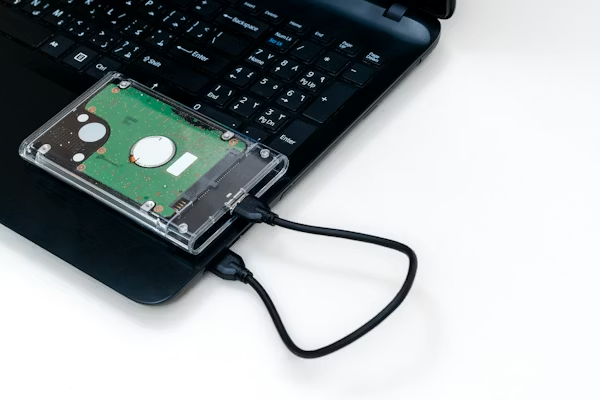
من المشاكل الشائعة جداً التي تواجه مستخدمي الكمبيوتر عدم تعرف الجهاز على الفلاشة أو الهارد الخارجي عند توصيلهما. هذه المشكلة مزعجة خاصة جدًا عند الحاجة إلى نقل ملفات مهمة أو ترجمة على بيانات مخزنة على هذه الأجهزة. في الغالب المشكلة سبب بسيط ويمكن حلها بنفسك دون الحاجة إلى متخصص. في هذا المقال سنشرح بالتفصيل كل من جون جون وكيفية حل كل شيء بطريقة بسيطة.
سبب عدم تعرف الكمبيوتر على الفلاشة أو الهارد الخارجي
السبب الأول: مشكلة في منفذ USB
بما أنها تكون مشكلة في منفذ USB نفسه وليس في الفلاش أو الهارد الخارجي. قد يكون الإخراج متحركاً أو تالفاً أو غير صحيح، وهذا يمنع الكمبيوتر من التعرف على المتصل بالجهاز.
السبب الثاني: مشكلة في تشغيل برنامج USB
برنامج تشغيل USB هو برنامج مسؤول عن الاتصال بين أجهزة الكمبيوتر المتعددة الشبكة به، وإذا كان قديمًا أو تالفًا يمنع الكمبيوتر من التعرف على الفلاش أو الهارد الخارجي.
السبب الثالث: مشكلة في الإضاءة أو الهارد
إذا كان الفلاش أو الهارد الخارجي مهيأين ملفات غير متوافقة مع نظام التشغيل Windows مثل ملفات نظام Linux والكمبيوتر الشخصي، فلن تتعرف عليها بشكل سليم.
السبب الرابع: عدم تخصيص نوع الرياضة
بالإضافة إلى أنها تتعرف على الكمبيوتر الفلاشة أو الهارد ولكنها لا تخصص لها محرك محترف مثل E أو F مما يجعلها غير ظاهرة في مستكشف الملفات.
السبب الخامس: مشكلة في الفلاشة أو الهارد نفسه
بحيث تكون مشكلة في الفلاش أو الهارد نفسه بسبب التلفيف المادي أو بسبب التلف في نظام الملفات الداخلي.
للحصول على: الحل خطوة بخطوة
الخطوة الأولى: تجربة منفذ USB مختلف
أول خطوة وأبسطها هي فصل الفلاش أو الهارد ليتم توصيله بمنفذ USB مختلف على جهاز الكمبيوتر. جرب جميع المنافذ المتاحة على الكمبيوتر للتأكد من أن المشكلة ليست في المنفذ بنفسه. كذلك تأكد من أن الهواء نظيف ولا يوجد غبار أو أوساخ بداخله يمكنك تنظيفه باستخدام الفرشاة.
الخطوة الثانية: تجربة الفلاش أو الهارد على الكمبيوتر آخر
قبل أن تبدأ في إصلاح الكمبيوتر تأكد من أن الفلاشة أو الهارد يعملان بشكل صحيح على جهاز آخر. إذا لم يعملا على أي جهاز فالمشكلة في الفلاش أو الهارد بنفسه وليس في الكمبيوتر.
الخطوة الثالثة: إعادة تشغيل الكمبيوتر
افصل تشغيل الفلاش أو الهارد وأعد الكمبيوتر ثم أعد توصيل الجهاز القانوني بعد التشغيل. هذه الخطوة البسيطة تحل المشكلة في كثير من القواعد البسيطة، وتشغيل برامج تشغيل USB الجديدة.
الخطوة الرابعة: تحديث برنامج USB
اضغط بالزر الأيمن على قائمة ابدأ ومدير الجهاز ثم افتح قسم وحدات التحكم المشغل التسلسلي العالمي USB. انقر بالزر الأيمن على كل عنصر في القائمة وتحديث برنامج التشغيل. بعد الانتهاء من تجربة تشغيل الكمبيوتر وتجربة توصيل الفلاشة أو الهارد مرة أخرى.
الخطوة الخامسة: تخصيص درجة حرارة الجهاز
انقر بالزر الأيمن على قائمة بدء التشغيل وإدارة القرص. ابحث عن الفلاشة أو الهارد في القائمة، وإذا وجدت بدون حرف محرك الأقراص بالزر الأيمن وعليه تغيير حرف محرك الأقراص والمسارات ثم إضافة حرفاً مثل E أو F واضغط موافق. الآن قم بالتسجيل في مستكشف الملفات ومستجدات الفلاشة أو الهارد ظاهراً.
الخطوة السادسة: إصلاح ملفات النظام
تفضل المدير كمسؤول واكتب الأمر chkdsk E: /f مع استبدال E بحرف الفلاشة أو الهارد الخاص بك واضغط Enter. الويندوز بفحص الملفات البسيطة يتم اكتشافها تلقائيا.
ثالثاً: حلول متقدمة
إعادة تشغيلة
إذا كانت الفلاشة في إدارة الأقراص الصلبة لكن لا يمكن الوصول إليها، فستحتاج إلى إعادة تجهيزها. تحذير مهم: إعادة التهيئة ستحذف جميع البيانات الموجودة على الفلاشة تأكد من أنك لا تحتاج إلى هذه البيانات أو قم بعمل حجز منها إذا توقفت. انقر بالزر الأيمن على الفلاش في إدارة الأقراص الصلبة وعالم الملفات NTFS أو FAT32 واضغط موافق.
استخدام برنامج تعديل البيانات
إذا كانت الفلاشة أو الهارد تحتوي على بيانات مهمة ويمكن الوصول إليها يمكنك استخدام برنامج مثل Recuva أو TestDisk لمحاولة استعادة البيانات قبل إعادة التهيئة.
أفصل دائمًا المصباح أو الهارد بشكل صحيح عن طريق الضغط على الزر الأيمن على أيقونتها التي يتم إخراجها قبل سحبها من المنفذ. تجنب سحب الفلاشة أثناء نقل الملفات لأن ذلك قد يتلف البيانات. احفظ الفلاشة في مكان بعيد عن المغناطيس والحرارة الشديدة. قم بعمل نسخة احتياطية من البيانات المهمة على جهاز الكمبيوتر أو على السحابة لأن الفلاشات والهاردات الخارجية يمكن أن تتلف أو تضيع في أي وقت.
مشكلة لا تعرف على الكمبيوتر الفلاشة أو الهارد الخارجي في الغالب حل بسيط لا يحتاج إلى متخصص. ابدأ دائمًا بتشغيل USB مختلف وتجربة الجهاز على الكمبيوتر للتأكد من مكان المشكلة. تحديث برنامج تشغيل USB وتخصيص محرك الأقراص هو الحلان الأكثر نجاحًا في معظم الحالات. إذا كانت هناك مشكلة فمن الممكن أن يضيء أو يهارد نفسه تالف ويحتاج إلى استبدال.