فتحت فاتورة الإنترنت الشهرية ووجدت أنك استهلكت ضعف ما تستهلكه عادة رغم أنك لم تغير طريقة استخدامك للإنترنت. أو لاحظت أن الإنترنت بطيء جداً رغم أن لا أحد في المنزل يستخدمه في تلك اللحظة. هذا الموقف يحدث لكثير من الناس ولا يعرفون سببه. الحقيقة أن تحديثات التطبيقات التي تعمل في الخلفية هي في الغالب المتهم الرئيسي. في هذا المقال سنشرح لك كيف تتحكم في هذه التحديثات وتوقف استهلاك الإنترنت غير الضروري.
أولاً: لماذا تستهلك التحديثات إنترنت كثير في الخلفية
السبب الأول: التحديث التلقائي لجميع التطبيقات في نفس الوقت
عندما تفتح الكمبيوتر يبدأ الويندوز وعشرات التطبيقات في التحقق من التحديثات في نفس الوقت. كل تطبيق يتصل بخوادمه ويتحقق هل هناك إصدار جديد، وإذا وجد يبدأ في التنزيل فوراً بدون أن يخبرك. هذا يعني أن عشرة تطبيقات تنزّل تحديثاتها في نفس الوقت مما يستهلك معظم سرعة الإنترنت.
السبب الثاني: تحديثات ويندوز الكبيرة
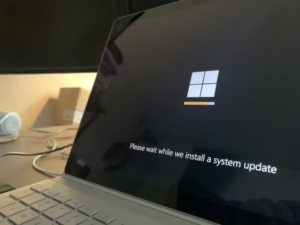
تحديثات ويندوز أحياناً تكون ضخمة جداً وتصل إلى عدة جيجابايتات. الويندوز يبدأ في تنزيلها تلقائياً في الخلفية دون أن تعلم، وهذا يستهلك كميات كبيرة من الإنترنت خاصة إذا كان لديك باقة محدودة.
السبب الثالث: تطبيقات السحابة تزامن الملفات أثناء التحديث
تطبيقات مثل OneDrive وDropbox وGoogle Drive تزامن ملفاتك باستمرار، وإذا كان هناك تحديث كبير لهذه التطبيقات فإنها تنزّل التحديث وتكمل مزامنة الملفات في نفس الوقت مما يضاعف استهلاك الإنترنت.
السبب الرابع: ألعاب Steam وبرامج الترفيه
منصات الألعاب مثل Steam وEpic Games تنزّل تحديثات الألعاب تلقائياً وهذه التحديثات ضخمة جداً وتصل أحياناً إلى عشرات الجيجابايتات لكل لعبة.
ثانياً: كيف تتحكم في تحديثات التطبيقات وتوقف استهلاك الإنترنت غير الضروري
الخطوة الأولى: اعرف من يستهلك الإنترنت أولاً
افتح مدير المهام بالضغط على Ctrl + Shift + Esc واذهب إلى تبويب الأداء ثم افتح مراقب الموارد. اذهب إلى تبويب الشبكة وستجد قائمة بجميع التطبيقات التي تستخدم الإنترنت في هذه اللحظة ومقدار ما تستهلكه كل منها. هذه المعلومة ستخبرك مباشرة أي التطبيقات تستهلك الإنترنت بشكل مبالغ فيه.
الخطوة الثانية: تحديد ساعات تحديث ويندوز
اذهب إلى إعدادات الويندوز ثم تحديث ويندوز ثم خيارات متقدمة ثم ساعات النشاط. حدد الساعات التي تستخدم فيها الكمبيوتر بشكل فعلي مثل من التاسعة صباحاً حتى العاشرة مساءً. سيقوم ويندوز بتأجيل تثبيت التحديثات إلى خارج هذه الساعات حتى لا يبطئ الإنترنت عليك أثناء الاستخدام.
الخطوة الثالثة: تفعيل خاصية الاتصال المقنن
إذا كان لديك باقة إنترنت محدودة يمكنك تفعيل خاصية الاتصال المقنن Metered Connection. اذهب إلى إعدادات الويندوز ثم الشبكة والإنترنت ثم اختر شبكة الواي فاي الخاصة بك واضغط عليها ثم فعّل خيار تعيين كاتصال مقنن. عند تفعيل هذا الخيار سيوقف الويندوز معظم التحديثات التلقائية في الخلفية ويؤجلها حتى تقرر أنت تنزيلها.
الخطوة الرابعة: التحكم في تحديثات Steam
افتح Steam واذهب إلى الإعدادات ثم التنزيلات. في هذا القسم يمكنك تحديد ساعات السماح بالتنزيل مثل جعلها تعمل في الليل فقط. يمكنك أيضاً تحديد الحد الأقصى لسرعة التنزيل حتى لا تستهلك كل سرعة الإنترنت عند تنزيل تحديثات الألعاب.
الخطوة الخامسة: التحكم في تحديثات تطبيقات السحابة
افتح إعدادات OneDrive أو Dropbox أو Google Drive واذهب إلى إعدادات الشبكة. يمكنك تحديد الحد الأقصى لسرعة الرفع والتنزيل حتى لا تستهلك هذه التطبيقات كل الإنترنت أثناء المزامنة.
الخطوة السادسة: إيقاف التحديث التلقائي للتطبيقات غير الضرورية
اذهب إلى كل تطبيق من التطبيقات المثبتة على جهازك وادخل على إعداداته وابحث عن خيار التحديث التلقائي وعطّله للتطبيقات التي لا تحتاج أن تكون محدثة باستمرار. احتفظ بالتحديث التلقائي فقط للتطبيقات المهمة مثل برنامج مكافحة الفيروسات والمتصفح.
ثالثاً: كيف توازن بين الأمان والتوفير في الإنترنت
كثير من الناس يعطلون جميع التحديثات التلقائية لتوفير الإنترنت وهذا خطأ كبير لأن التحديثات الأمنية مهمة جداً لحماية جهازك. الحل الصحيح هو عدم تعطيل التحديثات بالكامل بل جدولتها في أوقات لا تستخدم فيها الإنترنت مثل الليل. يمكنك أيضاً السماح فقط بتحديثات الأمان الطارئة وتأجيل باقي التحديثات.
رابعاً: نصائح للحفاظ على إنترنت سريع أثناء العمل
أوقف جميع تطبيقات السحابة أثناء الاجتماعات المهمة على زووم أو تيمز لأنها تستهلك الإنترنت في الخلفية. جدوّل تحديثات الألعاب الكبيرة في الليل. إذا كان لديك باقة إنترنت محدودة فعّل دائماً خاصية الاتصال المقنن. راقب استهلاك الإنترنت بشكل دوري من مدير المهام لتعرف إذا كان هناك تطبيق يستهلك أكثر من اللازم.
استهلاك الإنترنت الزائد بسبب التحديثات مشكلة شائعة لكن حلها بسيط جداً. تفعيل خاصية الاتصال المقنن وجدولة التحديثات في أوقات محددة هما الحلان الأسرع والأكثر تأثيراً. المهم هو الموازنة بين توفير الإنترنت والحفاظ على أمان الجهاز عن طريق السماح بالتحديثات الأمنية الضرورية وتأجيل باقي التحديثات لأوقات مناسبة.