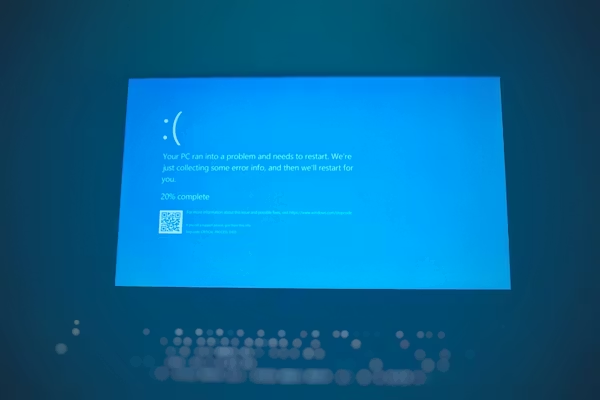
الشاشة الزرقاء أو ما يعرف بـ Blue Screen of Death أو BSOD من أكثر المشاكل التي تصيب مستخدمي ويندوز رعباً، حيث يجد المستخدم فجأة شاشة زرقاء مليئة بالنصوص ويعيد الكمبيوتر تشغيل نفسه بشكل تلقائي. هذه المشكلة تسبب فقدان العمل غير المحفوظ وتشير إلى وجود خلل ما في الجهاز. لكن الخبر الجيد هو أن معظم حالات الشاشة الزرقاء لها أسباب محددة يمكن تشخيصها وحلها بنفسك دون الحاجة إلى متخصص. في هذا المقال سنشرح بالتفصيل كل أسباب الشاشة الزرقاء وكيفية حل كل سبب خطوة بخطوة.
أولاً: أسباب الشاشة الزرقاء
السبب الأول: تعارض برامج التشغيل
برامج التشغيل أو الـ Drivers هي برامج تتيح لنظام التشغيل التواصل مع مكونات الجهاز مثل كارت الشاشة والصوت والشبكة. عندما يكون هناك تعارض بين برامج التشغيل أو عندما تكون قديمة أو تالفة تظهر الشاشة الزرقاء. هذا السبب هو الأكثر شيوعاً لمشكلة الشاشة الزرقاء.
السبب الثاني: مشكلة في الذاكرة العشوائية
إذا كانت الذاكرة العشوائية تعاني من خلل في أحد قطاعاتها فإن ذلك يسبب أخطاء في معالجة البيانات تؤدي إلى ظهور الشاشة الزرقاء. هذه المشكلة قد تكون بسبب قِدَم الذاكرة أو بسبب عدم تركيبها بشكل صحيح.
السبب الثالث: ملفات النظام التالفة
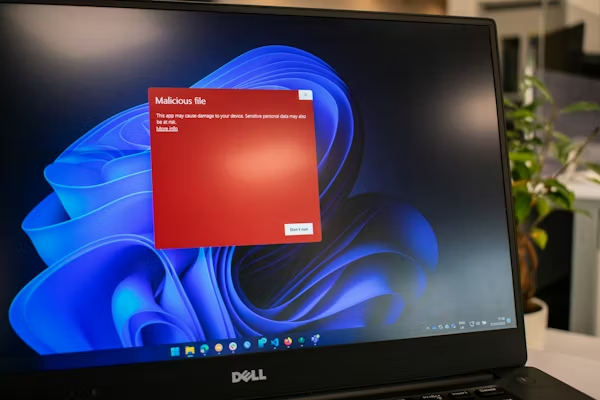
إذا تلفت ملفات نظام التشغيل بسبب انقطاع مفاجئ في الكهرباء أو بسبب فيروس فإن ذلك يسبب ظهور الشاشة الزرقاء بشكل متكرر.
السبب الرابع: ارتفاع درجة حرارة المعالج أو كارت الشاشة
عندما ترتفع درجة حرارة المعالج أو كارت الشاشة فوق الحد الآمن يقوم النظام بإيقاف الجهاز بشكل مفاجئ وإظهار الشاشة الزرقاء لحماية المكونات من التلف الدائم.
السبب الخامس: مشكلة في القرص الصلب
إذا كان القرص الصلب يعاني من قطاعات تالفة أو مشاكل في الاتصال فإن ذلك يسبب ظهور الشاشة الزرقاء خاصة عند محاولة الوصول إلى ملفات معينة.
السبب السادس: البرامج غير المتوافقة
بعض البرامج غير المتوافقة مع إصدار الويندوز الموجود على جهازك قد تسبب ظهور الشاشة الزرقاء عند تشغيلها.
ثانياً: الحل خطوة بخطوة
الخطوة الأولى: قراءة رسالة الخطأ
عندما تظهر الشاشة الزرقاء تحتوي على كود خطأ مثل IRQL_NOT_LESS_OR_EQUAL أو MEMORY_MANAGEMENT أو غيرها. اكتب هذا الكود وابحث عنه على الإنترنت لأنه يدلك مباشرة على سبب المشكلة. إذا كان الكمبيوتر يعيد تشغيل نفسه بسرعة قبل أن تتمكن من قراءة الكود اذهب إلى إعدادات الويندوز ثم النظام ثم حول ثم إعدادات النظام المتقدمة ثم إعدادات بدء التشغيل والاسترداد وألغِ تحديد خيار إعادة التشغيل التلقائي.
الخطوة الثانية: تحديث برامج التشغيل
اضغط بالزر الأيمن على قائمة ابدأ واختر مدير الأجهزة. ابحث عن أي جهاز يحمل علامة تعجب صفراء لأن ذلك يدل على وجود مشكلة في برنامج التشغيل. انقر بالزر الأيمن على الجهاز واختر تحديث برنامج التشغيل. الأهم من ذلك قم بتحديث برنامج تشغيل كارت الشاشة من الموقع الرسمي لـ NVIDIA أو AMD أو Intel حسب كارت الشاشة الموجود في جهازك.
الخطوة الثالثة: فحص ملفات النظام
افتح موجه الأوامر كمسؤول بالبحث عنه في قائمة ابدأ والنقر بالزر الأيمن واختيار تشغيل كمسؤول. اكتب الأمر sfc /scannow واضغط Enter. سيقوم الويندوز بفحص ملفات النظام وإصلاح أي ملفات تالفة تلقائياً. هذه العملية قد تستغرق من 15 إلى 30 دقيقة.
الخطوة الرابعة: فحص الذاكرة العشوائية
ابحث في قائمة ابدأ عن تشخيص ذاكرة ويندوز وافتحه واختر إعادة التشغيل الآن والتحقق من وجود مشاكل. سيعيد الكمبيوتر تشغيل نفسه ويفحص الذاكرة العشوائية بالكامل. إذا وجد مشاكل فهذا يعني أن الذاكرة العشوائية تحتاج إلى استبدال.
الخطوة الخامسة: فحص القرص الصلب
افتح موجه الأوامر كمسؤول واكتب الأمر chkdsk C: /f /r واضغط Enter. سيطلب منك الكمبيوتر إعادة التشغيل لتشغيل الفحص. وافق وسيقوم الكمبيوتر بفحص القرص الصلب وإصلاح أي قطاعات تالفة. هذه العملية قد تستغرق وقتاً طويلاً حسب حجم القرص.
الخطوة السادسة: فحص درجة حرارة الجهاز
قم بتحميل برنامج HWMonitor أو Core Temp مجاناً من الإنترنت وراقب درجة حرارة المعالج وكارت الشاشة أثناء الاستخدام. إذا تجاوزت درجة الحرارة 90 درجة مئوية فهذا يعني أن الجهاز يحتاج إلى تنظيف من الغبار أو تغيير معجون الحرارة على المعالج.
ثالثاً: حلول متقدمة
استعادة النظام
إذا بدأت الشاشة الزرقاء في الظهور بعد تثبيت برنامج معين أو تحديث معين يمكنك استخدام استعادة النظام للرجوع إلى نقطة استعادة قبل المشكلة. ابحث في قائمة ابدأ عن إنشاء نقطة استعادة واختر استعادة النظام واتبع الخطوات.
إعادة تثبيت الويندوز
إذا جربت كل الحلول السابقة ولم تحل المشكلة فالحل الأخير هو إعادة تثبيت الويندوز بشكل نظيف. تأكد من عمل نسخة احتياطية لجميع ملفاتك المهمة قبل ذلك.
رابعاً: نصائح لتجنب الشاشة الزرقاء مستقبلاً
حدّث برامج التشغيل بانتظام خاصة برنامج تشغيل كارت الشاشة. لا تثبت برامج من مصادر غير موثوقة. احرص على تنظيف الجهاز من الغبار بانتظام. استخدم جهاز حماية من انقطاع التيار الكهربائي UPS لتجنب إيقاف الجهاز بشكل مفاجئ. قم بعمل نسخ احتياطية دورية لملفاتك المهمة.
الشاشة الزرقاء مشكلة مرعبة لكنها في معظم الأحيان قابلة للحل بنفسك دون الحاجة إلى متخصص. ابدأ دائماً بقراءة كود الخطأ وتحديث برامج التشغيل وفحص ملفات النظام، وهذه الخطوات الثلاث تحل المشكلة في أغلب الحالات. إذا استمرت المشكلة بعد تجربة جميع الحلول فمن المحتمل أن هناك عطلاً في أحد مكونات الجهاز يحتاج إلى فحص متخصص.